Lesen Sie die tatsächliche Anordnung der Bildschirme, bevor Sie Füllen, Zuschneiden oder Span-Verhalten wählen.
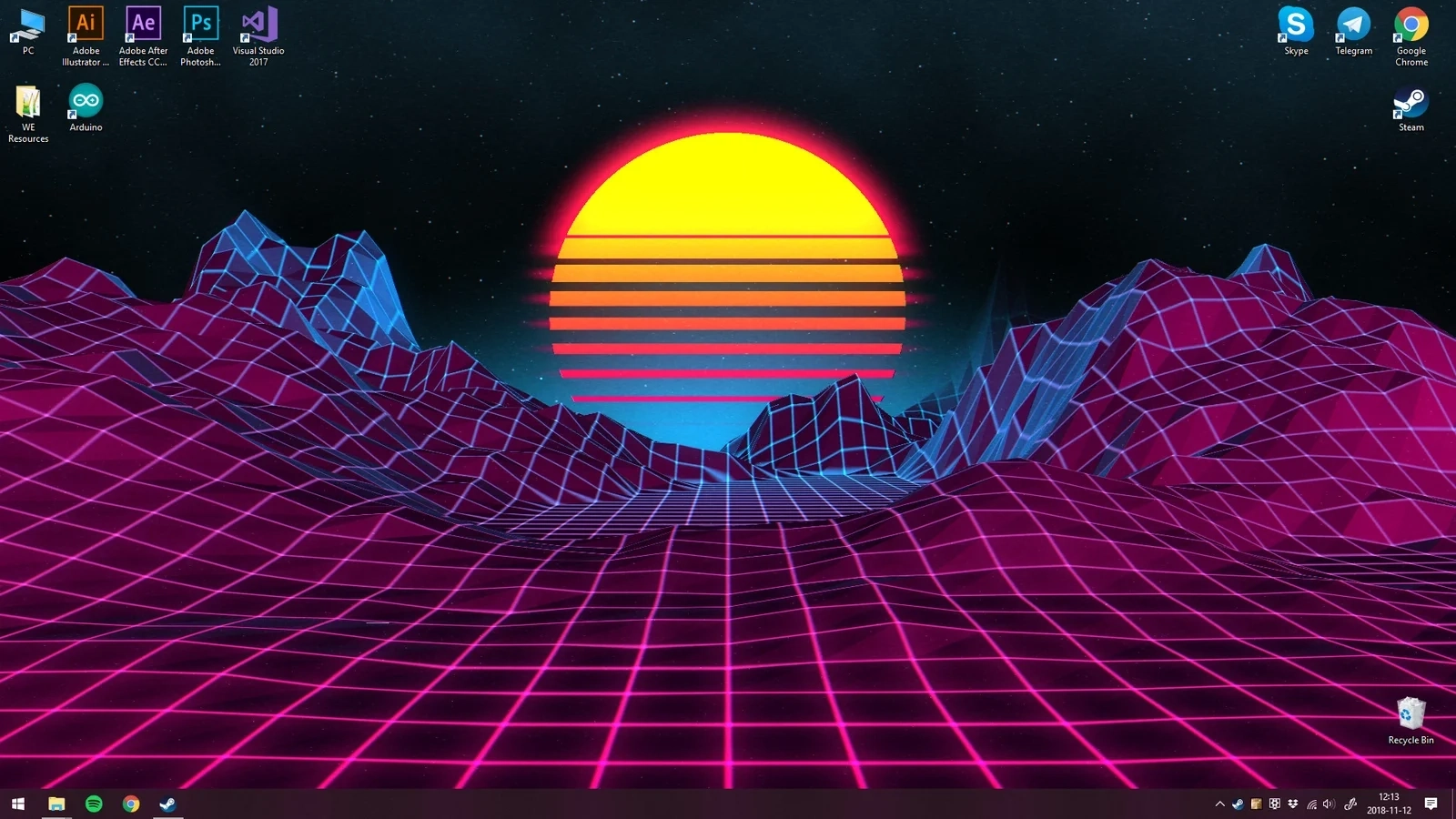
Bestätigen Sie Identität und Anordnung der Bildschirme
Öffnen Sie die Anzeigeeinstellungen von Windows und identifizieren Sie jeden Monitor, seine Auflösung und Anordnung. Die physische Reihenfolge von links nach rechts kann von der Konfiguration nach einem erneuten Anschließen eines Displays abweichen. Überprüfen Sie dies, bevor Sie Hintergrundbildeinstellungen verschieben. Ein korrektes Bild auf dem falschen logischen Display ist ein Zuweisungsproblem, nicht unbedingt ein Rendering-Fehler.
Wählen Sie bewusst separate Bilder oder einen Span
Entscheiden Sie, ob jeder Bildschirm ein eigenes Hintergrundbild haben soll oder ob eine Komposition über die Anordnung hinweg reichen soll. Ungleiche Auflösungen und physikalische Größen erschweren die Ausrichtung. Ein Panorama richtet sich nicht automatisch aus, nur weil seine Pixelbreite groß genug ist. Prüfen Sie Motiv und Horizont auf den tatsächlichen Displays, anstatt nur eine kleine Einstellungs-Miniatur zu beurteilen.
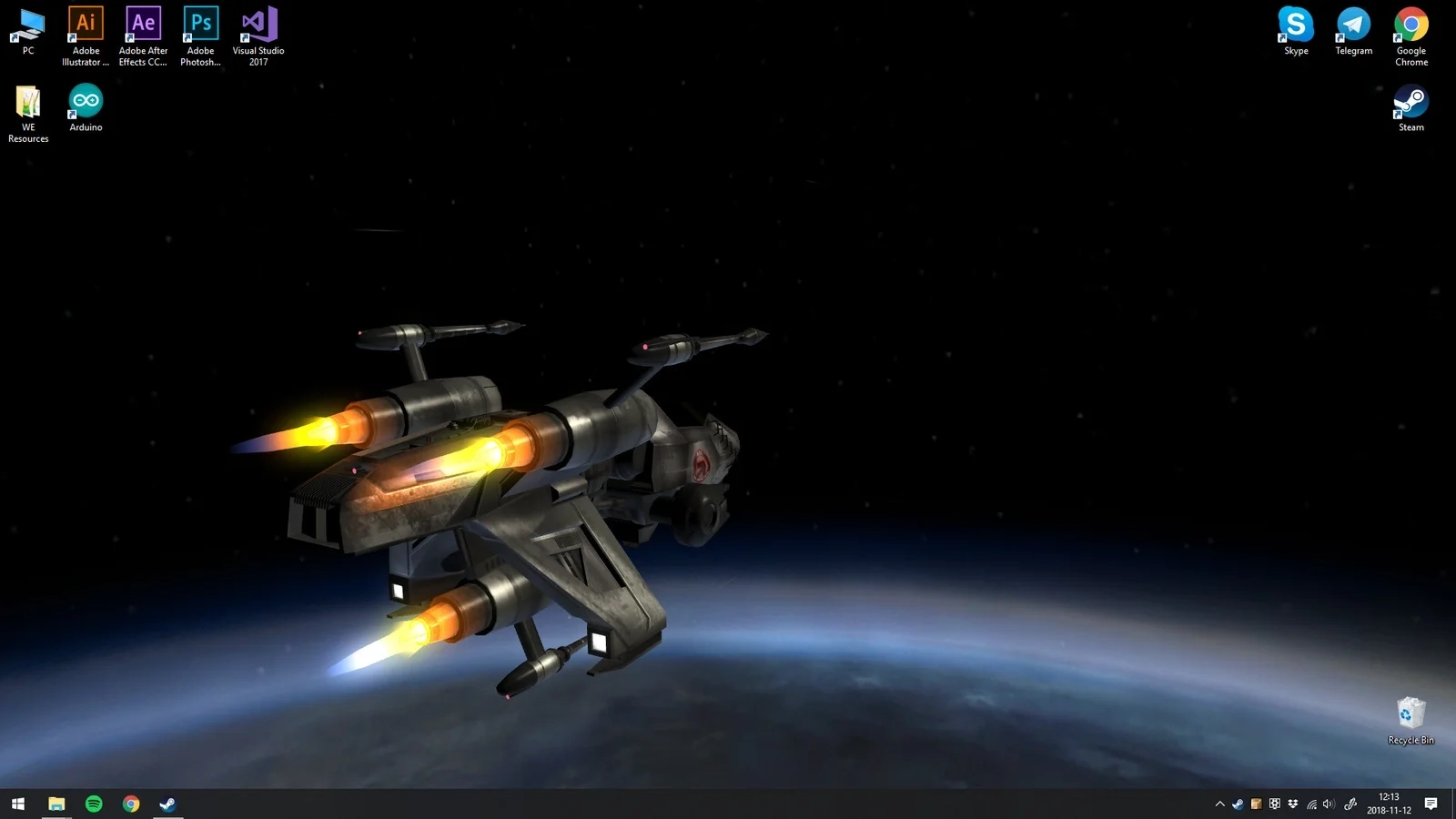
Prüfen Sie Zuschneiden und Skalierung
Verwenden Sie die Platzierungssteuerungen, die für den gewählten Hintergrundbildtyp verfügbar sind. Das Füllen eines Bildschirms kann einen Rand abschneiden; Anpassen kann ungenutzten Platz lassen. Verzerren Sie ein erkennbares Motiv nicht unbeabsichtigt. Wenn Monitore unterschiedliche Auflösungen haben, konsultieren Sie die offizielle Anleitung zum Zentrieren auf mehreren Bildschirmen und vergleichen Sie das Ergebnis in der endgültigen Anordnung. Behalten Sie ein bekannt gutes Profil, bevor Sie experimentieren, falls die Anwendung eins bereitstellt.
Nach einer Displayänderung überprüfen
Nachdem ein Monitor wieder angeschlossen wurde, überprüfen Sie die Windows-Anzeigeidentität, die Zuweisung des Hintergrundbilds, die Rahmung und die Anwendungsregel, die verwendet wird, wenn ein Programm im Vollbildmodus ist. Testen Sie ein Display, bevor Sie das gesamte Layout wiederherstellen. Diese Abfolge ist ein diagnostisches Beispiel und keine Behauptung, dass alle nicht übereinstimmenden Bildschirme physisch nahtlos gemacht werden können oder dass jedes Hintergrundbild identische Positionierungsmöglichkeiten bietet.
Beim nächsten Mal spielst du
- Identifizieren Sie die Anzeigen in Windows.
- Wählen Sie unabhängige oder übergreifende Platzierung.
- Überprüfen Sie den tatsächlichen Ausschnitt und die Ausrichtung.
Offizielle Quellen und Geltungsbereich
- Desktops with Integrated and Dedicated GPU Perform Poorly ↗
- Wrong Refresh Rates of Monitors ↗
- Video freezes / stuttering / bad performance ↗
- Starting Wallpaper Engine with Windows ↗
Offizielle Dokumentation geprüft am 17. November 2026. Für die Windows-Desktop-App; Menübezeichnungen können abweichen. Keine Hardware-Benchmarks.