Wählen Sie das Ergebnis, bevor Sie eine Einstellung ändern
„Hohe GPU-Auslastung“ ist unvollständig. Wähle ein Ziel: weniger Desktop-Ruckeln, bessere Spiel-Bildrate oder niedrigere gemeldete Leerlaufbelastung. Verwende durchgehend dieselbe Einheit, dasselbe Messwerkzeug und denselben GPU-Engine. Die offizielle GPU-Erklärung sagt, dass der Taktzustand die Nutzung beeinflusst: ein niedrigerer Prozentsatz allein zeigt nicht geringere Watt. Zeichne die Taktraten auf, wenn verfügbar; dieses Arbeitsblatt kann weder Leistung messen noch Hardware-Schäden diagnostizieren.
Bereite eine wiederholbare Testkarte vor
Notiere die URL und den Typ des Hintergrunds, Bildschirmanzahl und Auflösungen, Bildwiederholraten, Qualität/FPS-Einstellungen, Energiemodus und exakte Vordergrundaufgabe. Für Spiele nutze dieselbe Szene oder einen integrierten Benchmark, nicht verschiedene Online-Matches. Wähle feste Aufwärm- und Beobachtungsintervalle und wende sie auf jede Gruppe an. Das sind deine Testdesign-Entscheidungen, keine universellen Tuning-Werte.
Drei Beobachtungen pro Bedingung sind ein kleiner Ausgangspunkt. Wenn die Messwerte überlappen oder die Hintergrundaktivität variiert, sind mehr Wiederholungen erforderlich. Halten Sie Downloads, Erfassungswerkzeuge und andere Arbeiten entweder offline oder konstant. Die Messüberlagerung selbst sollte sich nicht zwischen den Gruppen ändern.
Starte das Original, eine Änderung, dann das Original nochmal
- A1: Messe die Originalkonfiguration und halte das sichtbare Symptom fest.
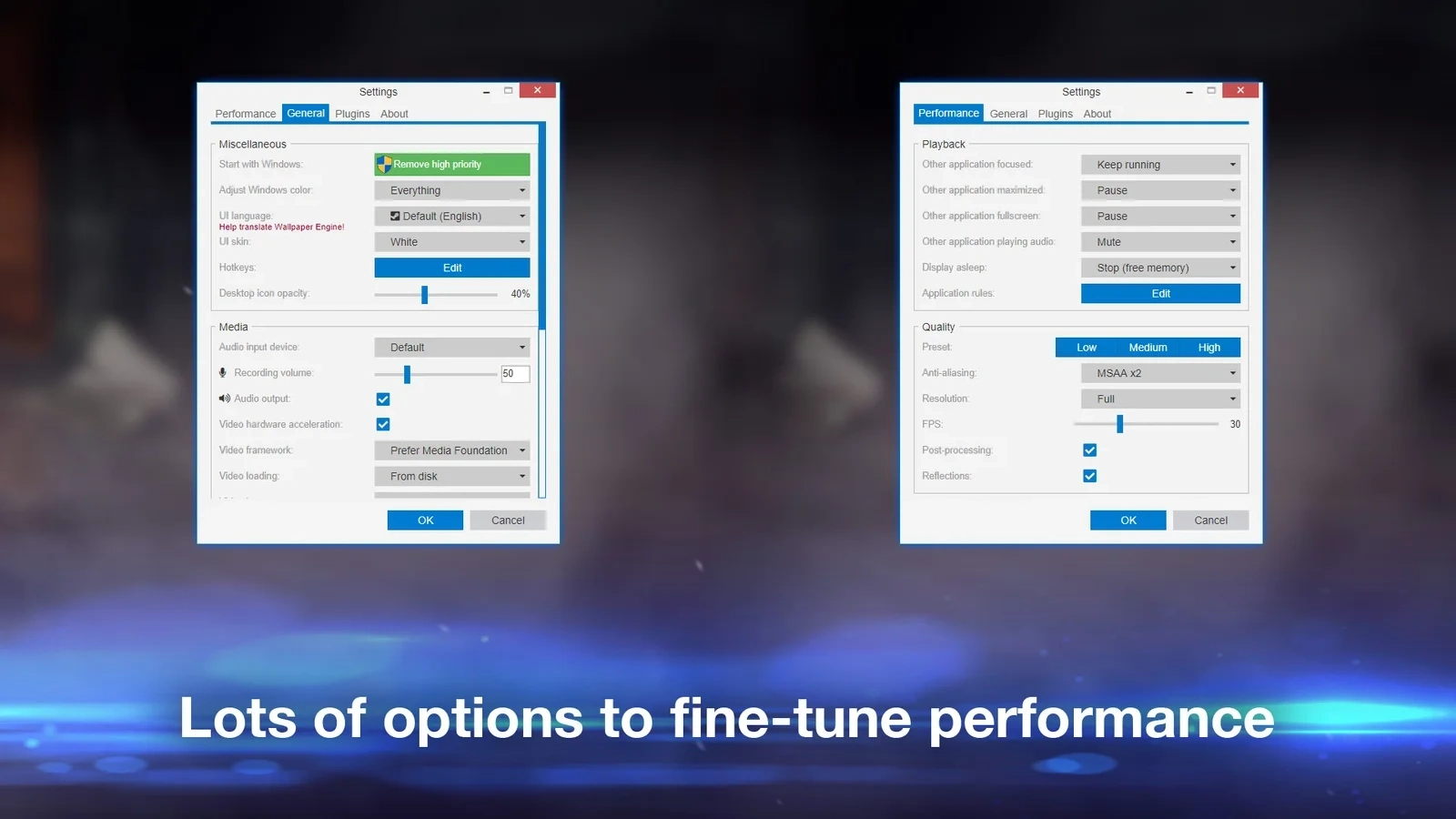
- B: Ändern Sie eine benannte Option; wiederholen Sie dieselbe Aufgabe und dieselbe Probenahmemethode. Für eine Szene vergleichen Sie eine relevante Qualitäts- oder Anwendungs-FPS-Option. Für ein Video vergleichen Sie eine anwendbare Wiedergabeoption oder das Quellobjekt. Eine Szenen-Qualitätseinstellung enkodiert ein Video mit fester Bildrate nicht neu.
- A2: stelle die Originaleinstellung wieder her und wiederhole. Wenn A2 sich wesentlich von A1 unterscheidet, könnten Hintergrundzustand, Erwärmung oder Arbeitslast abgewichen sein.
Die Unterscheidung zwischen Szene und Video wird abgedeckt durch offizielle Leistungsanleitung. Für Probleme, die auf Spiele beschränkt sind, testen Sie Anwendungswiedergaberegeln Vor dem Vergleichen nicht zusammenhängender Schieberegler.
Lies die Arithmetik, ohne sie in einen Maßstab zu verwandeln
Illustrierte Daten, kein Hardwaretest: A1 = 8, 10, 12; B = 6, 8, 10; A2 = 9, 10, 11. Ihre Mediane sind 10, 8 und 10. B ändert sich um −20%, während A2 zum ursprünglichen Median zurückkehrt. Für eine Metrik, bei der weniger besser ist, begünstigt diese Richtung B, aber die beobachteten Bereiche überlappen. Wiederholen Sie die Messung und überprüfen Sie das tatsächliche Symptom, bevor Sie dem Unterschied vertrauen.
Mach aus dem Ergebnis die nächste Entscheidung
| Ergebnis |
Nächste Aktion |
| B verbessert sich; A2 kehrt in der Nähe von A1 zurück |
Wiederhole das und entscheide dann, ob der visuelle Kompromiss akzeptabel ist |
| A1 und A2 unterscheiden sich erheblich |
Arbeitslast- oder Systemzustandsänderung untersuchen |
| Gemeldete Laständerungen; Stottern tut es nicht |
Sensor- und Symptomschlussfolgerungen separat aufzeichnen |
| Allein Videos ruckeln |
Verwenden Sie das Video-Leistungs-Zweig |
| Ein zweiter Bildschirm verhält sich anders |
Einstellungen für GPU-Verkabelung aufnehmen und aktualisieren in der Hinweis anzeigen |
Ein FPS-Limit verspricht keine gleichmäßig ausgelieferten Desktop-Frames. Ebenso 1000 ÷ FPS ist ein nominales Intervall, keine gemessene Spielbild-Ablaufzeit.
Ein interpretierbares Ergebnis beibehalten
Speichere die Metrik/Einheit, drei Gruppen, die exakt geänderte Option und ihre alten/neuen Werte. Merke dir visuelle Kosten. Ein Prozentsatz kann nicht entscheiden, ob der Verlust eines Effekts für dich akzeptabel ist. Wenn das Ergebnis unklar bleibt, bewahre diese Schlussfolgerung: Es verhindert, dass sich dasselbe unerklärte Experiment wiederholt.
Drei Zahlen bedeuten verschiedene Dinge
GPU-Auslastung ist der gemeldete Arbeitsanteil eines Sensors oder einer Engine. FPS zählt Bilder pro Zeit; die Bildzeit beschreibt, wie lange ein Bild dauert. 1000 ÷ 60 ≈ 16,67 ms und 1000 ÷ 30 ≈ 33,33 ms Sind nominale Umrechnungen, keine Messungen von ausgelassenen Frames oder Flüssigkeit.
Die offizielle Nutzungserklärung Fordert die Leser auf, Uhren und Energiezustand zu berücksichtigen. Verwenden Sie dasselbe Tool, Engine und dieselbe Aufgabe. Das Multiplizieren eines beliebigen Auslastungsprozentsatzes mit der angegebenen Grafikkartenleistung erzeugt keine gemessenen Watt.
Das Ergebnis mit der Beschwerde abgleichen
Für einen Spiel-Hitch erfassen Sie eine wiederholbare Spielmessung und notieren Sie den Hintergrundstatus während dieser Aufgabe. Für den inaktiven Desktop-Laden lassen Sie den Vordergrund in beiden Gruppen im Leerlauf. Ein Wallpaper-Cap ist eine Einstellung; beobachtete Spiel-FPS ist ein Ergebnis. Fügen Sie sie nicht in dieselbe Spalte ein, als wären sie austauschbar.
Für videobedingtes Ruckeln, die Video-Leistungs-Anleitung Bespricht Dekodierung, Aufnahme-Interaktionen und Anzeige-Konfiguration. Ein normaler Videoplayer ist nützlicher Kontext, dupliziert aber nicht den gesamten Desktop-Kompositionspfad.
Ein Median fasst zusammen; er beweist nicht
Das Sortieren von drei Werten und die Auswahl der Mitte verringert den Einfluss einer extremen Beobachtung. Es erzeugt keinen statistischen Beweis. A = 8, 10, 12 und B = 6, 8, 10 haben Mediane 10 und 8, während sich ihre Bereiche überschneiden. Beide Beobachtungen werden erhalten.
Eine Rückgabebedingung testet, ob der Kontext abgeschwommen ist
Stelle die ursprüngliche Option wieder her und messe A2. Wenn sie von A1 abweicht, könnten sich Temperaturen, Uhren, Hintergrundarbeit oder die Aufgabenreihenfolge geändert haben. Dies beweist B nicht als nutzlos; es verringert das Vertrauen, dass B allein die Änderung erklärt. Wiederhole das A–B–A-Prozess mit strengeren Bedingungen und bei Bedarf einen unklaren Befund beibehalten.