最初に答えを確認静的なデスクトップ、シンプルな壁紙、そして影響を受けた壁紙を同じ条件下で比較してください。
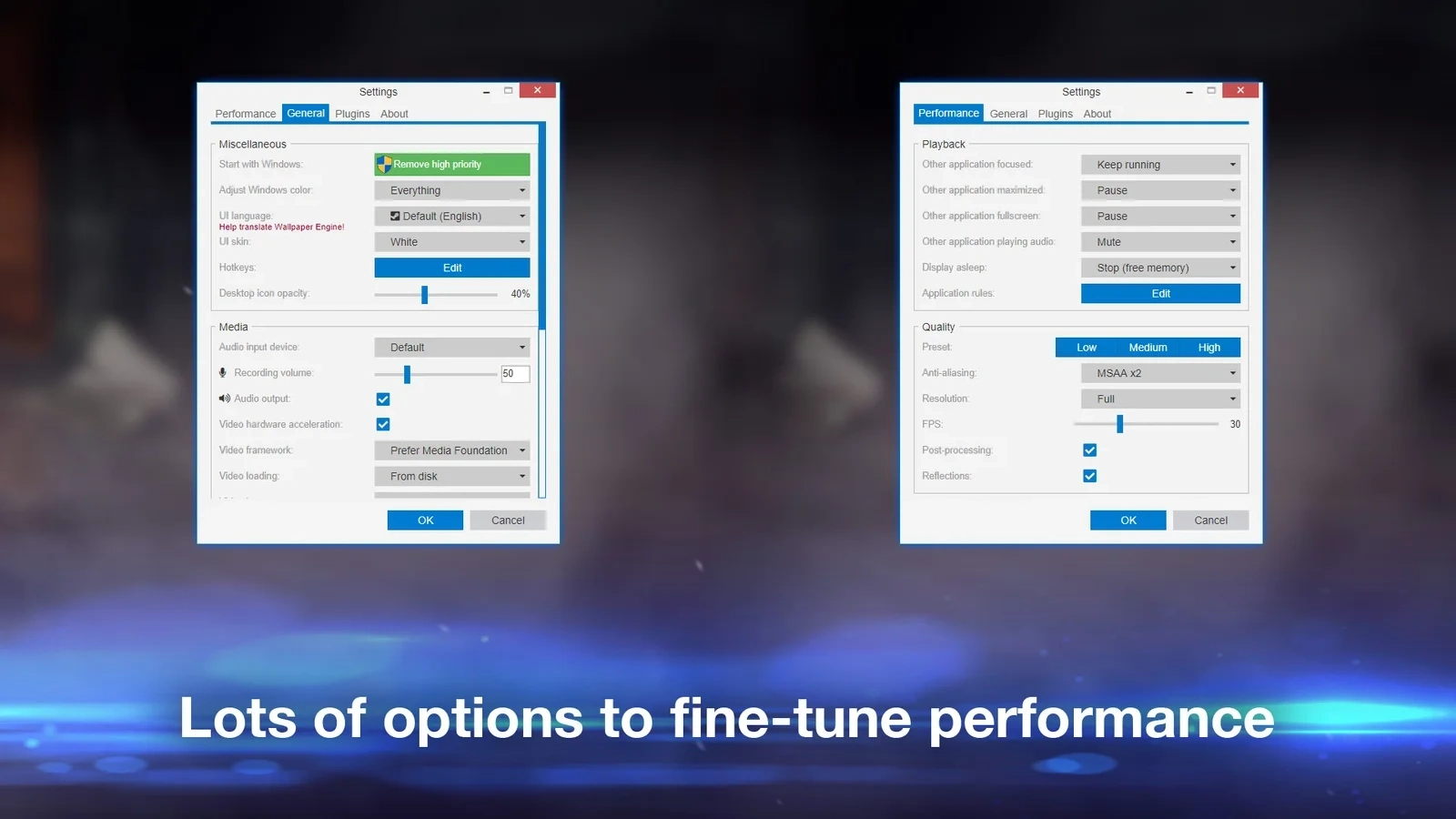 壁紙の品質とパフォーマンス設定 · ソースページ ↗
公平な比較を作ろう
各テストでは同じモニター、解像度、前景アプリケーションを使用してください。影響を受けた壁紙をシンプルなシーンや動画と静的なデスクトップと比較してください。タスクマネージャーのパーセンテージはワークロードやGPUの挙動に依存します。単一の高い数値だけでは完全な診断にはなりません。壁紙が実際に反応性やゲームパフォーマンス、または修正したい症状に影響を与えているかを観察してください。
停止・停止ルールを点検
Wallpaper Engineは公式の概要に従い、他のアプリケーションやフルスクリーン使用の挙動ルールをサポートしています。デフォルト設定があなたのアプリケーションに合っていると決めつけるのではなく、アクティブな設定を確認してください。問題を引き起こす正確なフォアグラウンドプログラムや表示モードをテストしてください。一時停止と停止は異なる状態なので、設定ラベルだけに頼らず、選択したルールが実際に何をするかを比較してください。
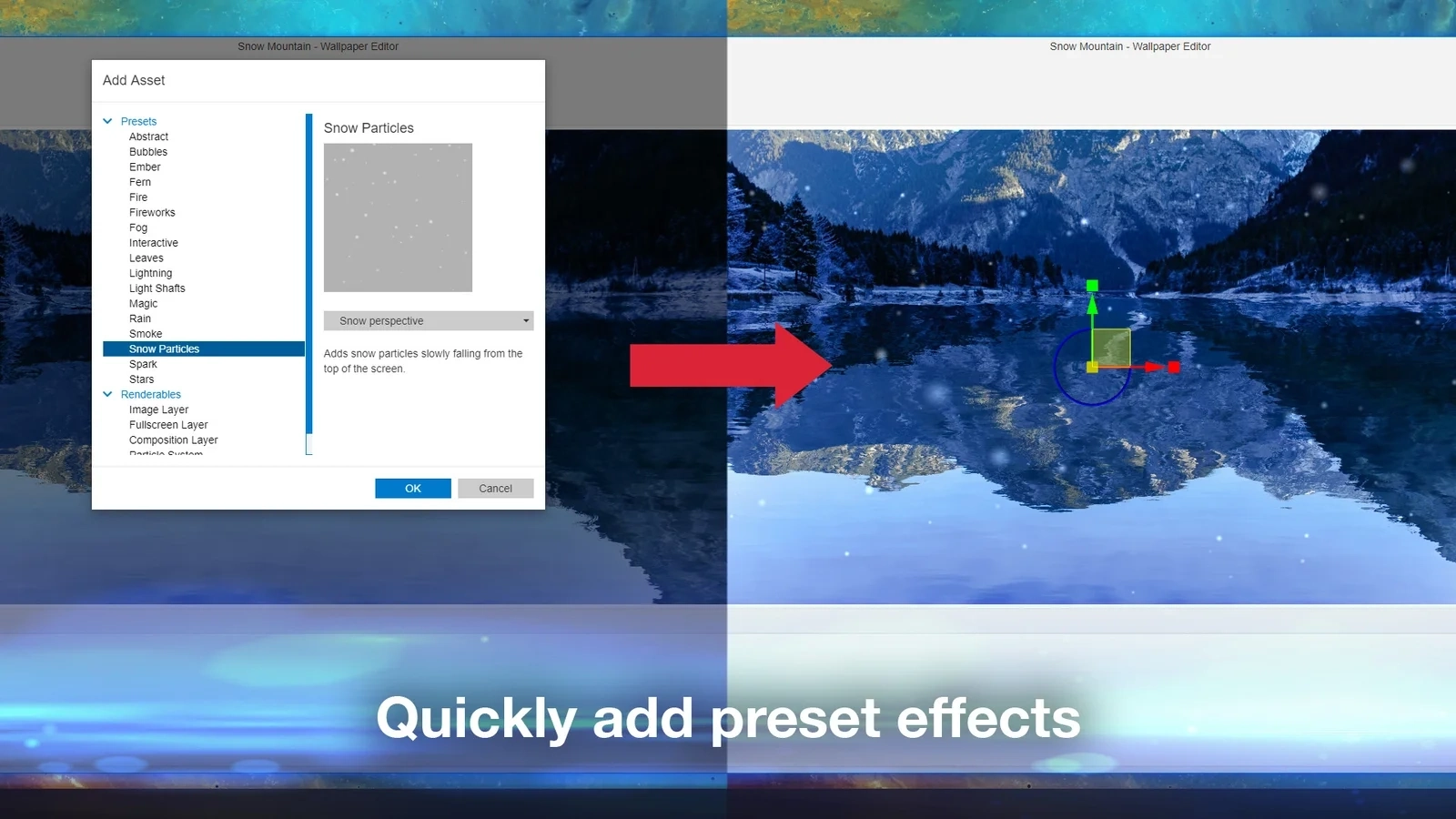 エディター内で風景にエフェクトを追加する · ソースページ ↗
壁紙の種類に設定を合わせてください
シーンエフェクト、ビデオデコード、ウェブコンテンツは異なるワークロードを生み出します。選択したタイプに関連するオプションを使いましょう。シーンエフェクトを減らしてもビデオデコーダーの問題は診断できず、すべての設定を一度に下げても原因が隠れます。まずフレームレートまたは該当する画質オプションから始め、1グループを変更して同じ作業量を繰り返します。
結果はセットアップに紐づけておけ
静的なデスクトップ、シンプルな壁紙、そして同じ前景の負荷を持つ影響対象のアイテムを記録してください。壁紙の種類と設定の変更点に注ぎます。これは編集上の比較作業であり、測定されたパフォーマンスデータや普遍的に許容されるGPUパーセンテージではありません。結果を解釈する際は、GPU利用率やゲームパフォーマンスに関する公式のガイダンスを用いてください。
次に遊ぶときは
- 同じ作業量を比較しろ。
- 申請行動ルールを確認してください。
- タイプに関連するオプションを調整してください。
設定を変更する前に結果を選択してください
「高い GPU 使用率」は不完全です。1 つの目標を選択してください: デスクトップのスタッターを減らす、ゲームのフレームタイムを改善する、または報告されたアイドル負荷を下げる。同じ単位、測定ツール、および GPU エンジンを通して使用してください。公式 GPUの説明 はクロック状態が利用率に影響を与えると述べていますが、割合が低いだけではワット数の低下は認められません。利用可能なクロックを記録してください。このワークシートは電力の測定やハードウェアの損傷診断はできません。
繰り返しテストカードを準備せよ
壁紙のURLとタイプ、画面数と解像度、リフレッシュレート、画質/FPS設定、電源モード、そして正確な前景タスクを記録してください。ゲームの場合は、異なるオンラインマッチではなく、同じシーンまたは内蔵ベンチマークを使用してください。固定されたウォームアップと観察間隔を選び、それを各グループに適用してください。これらはテストデザインの選択であり、汎用的なチューニング値ではありません。
条件ごとの三つの観測は小さな出発点です。測定値が重なったり、バックグラウンド活動が変動する場合は、より多くの繰り返しが必要です。ダウンロード、キャプチャツール、その他の作業はオフにするか、一定にしておいてください。測定オーバーレイ自体はグループ間で変わらないようにしてください。
オリジナルを一回変更し、また元のことを実行してください
- A1: は元の構成を測定し、目に見える症状を記録します。
- B: 名前のあるオプションを1つ変更します。同じタスクとサンプリング方法を繰り返します。シーンの場合は、関連する画質またはアプリケーションのFPSオプションを比較します。ビデオの場合は、該当する再生オプションやソースアイテムを比較します。シーン品質設定は固定フレームレートの動画を再エンコードしません。
- A2: を元の設定に戻し、これを繰り返します。もしA2がA1と大きく異なる場合、バックグラウンド状態、ウォーミング、または作業負荷がドリフトしている可能性があります。
シーン/映像の区別は以下の通りです 公式演奏指導.ゲームに限られた問題については、テストしてください アプリケーション再生ルール の後に、無関係なスライダーを比較します。
算術をベンチマークにせずに読む
これはハードウェアテストではなく、説明的なデータです:A1 = 8, 10, 12;B = 6, 8, 10;A2 = 9, 10, 11。中央値は10、8、10です。Bは−20%変化し、A2は元の中央値に戻ります。より低い方が良い指標では、その方向はBに有利ですが、観察範囲は重複します。差を信用する前に、繰り返し確認し、実際の症状を確認してください。
結果を次の判断に活用してください
| 結果 |
次の行動 |
| Bが改善;A2がA1の近くに戻ってくる |
繰り返してから、視覚的なトレードオフが許容できるかどうかを判断します |
| A1とA2は大きく異なります |
作業負荷またはシステム状態ドリフトを調査 |
| 負荷変動が報告されています;スタッターは発生しません |
センサーと症状の結論を別々に記録せよ |
| ビデオ単体がカクつく |
を使え ビデオパフォーマンスブランチ |
| 第二画面は異なる挙動を示します |
GPU配線とリフレッシュ設定を 表示注 |
FPSの上限は、均等にデスクトップフレームを保証しません。こちらも同様です 1000 ÷ FPS は名目上の間隔であり、測定されたゲームフレームペーシングではありません。
解釈可能な結果を保持する
メトリック/単位、3つのグループ、正確に変更されたオプションおよびその旧・新値を保存します。視覚的なコストに注意してください。効果を失うかどうかはパーセンテージで判断できません。結果が決定的でない場合は、その結論を保持してください:同じ説明のつかない実験を繰り返すのを防ぐことができます。
三つの数字は異なる意味を持ちます
GPU利用率はセンサーやエンジンの報告された忙しい割合です。FPSは時間経過でフレーム数をカウントします。フレーム時間はフレームにかかる時間を示します。 1000 ÷ 60 ≈ 16.67 ms および 1000 ÷ 30 ≈ 33.33 ms は名目上の換算であり、フレームの落としや滑らかさの測定値ではありません。
その 公式利用説明 は、クロックと電源の状態を考慮するようリーダーに求めます。同じツール、エンジン、タスクを保持してください。任意の利用率に広告されているグラフィックカードの電力を掛けても、測定されたワット数は得られません。
結果を訴状と照合してください
ゲームが不具合の場合は、繰り返し可能なゲーム測定値を取得し、そのタスク中に壁紙の状態を記録してください。アイドルデスクトップロード時は、両グループで前景をアイドル状態に保ちます。壁紙の上限は設定です。観測されたゲームFPSは結果です。同じ列に置かないでください。まるで互換性があるかのように。
ビデオのみのスタッターの場合、 ビデオパフォーマンスガイドライン は、デコード、インタラクションの記録、表示設定について論じています。通常のビデオプレーヤーは文脈として有用ですが、デスクトップの全構成パスを複製するものではありません。
中央値は要約します;しかし証明はできません。
3つの値をソートし、中間を選ぶことで、1つの極端な観測の影響は減少します。しかし、統計的証明は生み出しません。A = 8, 10, 12 と B = 6, 8, 10 は中央値10と8を持ち、範囲は重複します。両方の観測値を保持してください。
返却条件はコンテキストドリフトの有無を判定します
元のオプションを復元し、A2を測定します。もしA1と異なる場合、温度、時計、背景作業、またはタスクシーケンスが変更されている可能性があります。これはBが無意味であることを証明するものではありません。Bだけが変化を説明するという信頼度を下げるだけです。繰り返します A–B–A プロセス 条件を厳しくし、必要に応じて結論の出ない発見を保持します。
公式資料と適用範囲
2026年11月17日に公式資料を確認。Windows デスクトップ版向け。項目名は言語や版で異なる場合があります。ハードウェアの実測ではありません。