最初に答えを確認 修復前に、起動状態、壁紙タイプ、メディア再生を分けて確認します。
暗い机の上に置かれた機械の物体 · ソースページ ↗ アプリケーションは実行中ですか? サインイン後に壁紙が表示されない場合、Wallpaper Engineが実際に起動しているか確認してください。公式の自動起動ガイドを使って、起動オプションとWindowsの起動状態を点検します。アプリケーションが実行中で黒い壁紙の状態と、アプリケーションがまったく起動しなかった状態は別の枝です。どの状況か分かるまでは、ビデオ設定を変更して時間を浪費しないでください。
他の壁紙は動作しますか? 別のタイプの既知のシンプルな壁紙を試します。シーンは動作するがビデオが動作しない場合は、公式のビデオ再生トラブルシューティングガイドを使用してください。1つの項目だけが失敗する場合は、その項目とダウンロード状態を確認します。1つの壊れたダウンロードのためにすべてのグローバル設定を変更すると新しい問題を引き起こす可能性があります。各枝をテストする際には、元の症状は分けて保持してください。
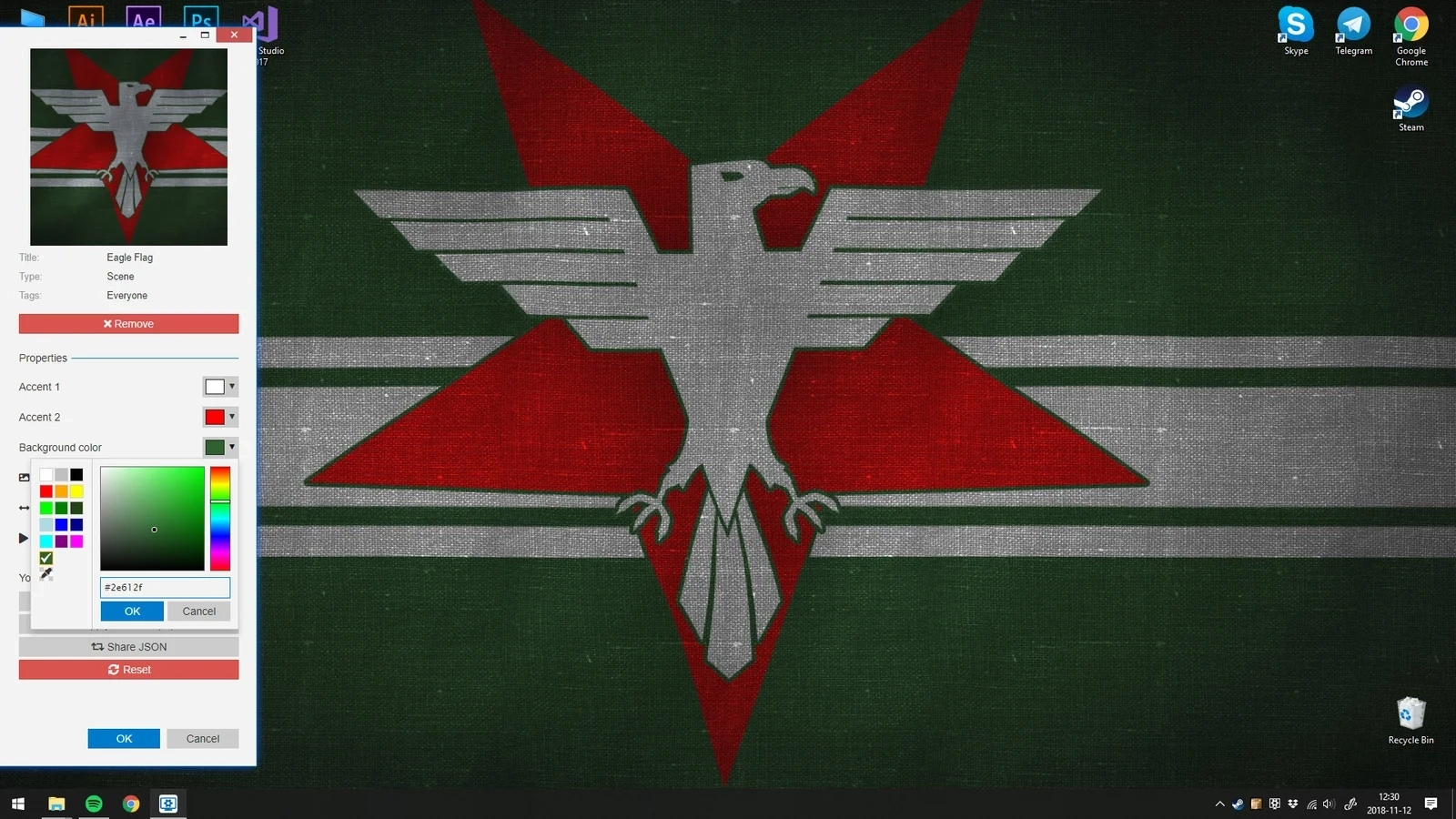
スタイライズされたエンブレム壁紙 · ソースページ ↗ サポートされている修復手順を使用します。 症状が欠落または破損したアプリケーションデータを示す場合、Steamの完了済みダウンロードを確認し、インストールファイルを検証します。リセット前に編集可能なプロジェクトを保存してください。最初の対応としてランダムなコーデックパックをインストールしたり、広範なフォルダーを削除したりしないでください。公式ヘルプページはビデオ再生、アプリケーションクラッシュ、Steamダウンロードの問題を区別しているので、観察された障害に合ったページを使用します。
再現可能なケースを報告します。 アプリケーションが起動するかどうか、失敗する壁紙タイプ、モニターの配置、問題を引き起こす操作を含めます。起動時のみ発生するか、手動起動後にも発生するかを記録してください。これはサポートワークフローであり、GPUドライバーの診断ではありません。必要に応じて、公式分析ツールの指示に従い、ログをレビューした上で公開してください。
次に遊ぶときは まず起動状態を確認します。 別のタイプのシンプルな壁紙と比較します。 該当する公式ヘルプページに従います。 まずは小さな比較から始めましょう
このガイドは Windows デスクトップ壁紙用であり、黒い Wallpaper Engine 設定ウィンドウ用ではありません。失敗しているワークショップの URL、詳細に表示される種類、Windows のバージョン、影響を受ける画面を記録してください。テストを元に戻せるように現在の設定を保持してください。設定ウィンドウ自体が壊れている場合は、ビデオの手順に従うのではなく、そのインターフェース症状に関する公式ヘルプを検索してください。
3つのコントロールを選択します:失敗したアイテム、同じタイプの2つ目のアイテム、そして異なる種類のものです。例えば、同じモニター上の別のビデオやシーンと、失敗したビデオを比較します。それぞれの読み込みが終わるまで待ちます。サムネイルだけでは壁紙自体がダウンロードを終えたか、開始されたかを証明しません。
結果が次の行動を選ぶとします
観察
次の行動
まだ証明されていない
一つのアイテムが失敗し、同じ種類の別のものが機能する
説明、ダウンロード、著者ディスカッションを確認してください;IDを保持してください。
すべてのコーデックやGPUドライバーが壊れている
複数の動画が失敗;あるシーンはうまくいく
下のビデオブランチをたどって
特定の故障部品が特定されました
両方のタイプは同じ画面で失敗します
同じ項目を別の画面で繰り返す
コーデックの変更でモニターは直ります
すべてのタイプがすべての画面で消える
デスクトップの可視性を下記で確認してください
ビデオフレームワークがすべてを説明している
ランニングゲームだけが発動します
再生および適用ルールを点検
壁紙ファイルが破損しています
これらの比較によって問題が絞り込まれます。証拠が揃う前にコーデックの名前を書くのではなく、「二つのビデオは黒、シーンはスクリーン1に表示」と書いてください。
証拠が映像再生を示す場合
役人 ブラックビデオガイド はこの症状に対して順序付けられたドライバー/コーデック手順を示します。現在の段階に従い、各段階終了後に同じ2つの動画を再テストし、シーンをコントロールとして保持してください。インストーラーが成功するのは受け入れテストではありません。両方の動画は元々影響を受けたディスプレイで目に見えるように再生されるはずです。
調査が代替枠組み段階に到達した場合、 LAVの指示 ]はLAVをインストールし、選択を Direct Show を優先→ 一般的な→ビデオフレームワーク→設定 、アプリケーションを再起動します。フィルター単独でそのフレームワークを選択することはできません。前のオプションを記録してください。この比較中にディスプレイの配線変更や無関係の設定変更はしないでください。
すべての壁紙が消えていくとき
その 壁紙の可視性に関する記事 はデスクトップソフトウェアの競合やWindowsの背景スライドショーを扱っています。定期的に短時間消えるのは、最初のフレームを生成しない動画とは異なります。別のアプリケーションが背景を制御しているか確認し、そのやり取りを別途テストし、失敗した変更を復元してください。
1画面に限定された故障の場合、解像度、リフレッシュレート、スケーリング、ケーブルが使用するGPUを録画してください。その リフレッシュレートガイド および デスクトップマルチGPUの説明 は特定の構成に対応します。いずれもすべてのマシンを統合GPUに移行させることを万能的な解決策にするわけではありません。ノートパソコンのハイブリッドグラフィックスには独自のコンテキストが必要です。
例:部分的な改善を正直に報告する
ハードウェアテストではなく例示的なケースです:画面1では動画AとBが画面1で黒く、シーンCは動作します。アプリケーションを再起動した後も含まれます。これにより動画経路の調査が可能になります。フレームワークの変更によりAのみが動作します。「1項目が改善された;Bが依然として失敗」と記録し、BのIDと設定を保持し、問題全体が解決したと宣言しません。
元の失敗を再テスト
失敗した項目を元の画面に再適用してください。
同じタイプと他のタイプのコントロールを繰り返します。
元のトリガーを繰り返し、ゲーム開始や表示変更も含めて。
未解決のスコープを記録。使う サポートテンプレート は、ブランチが信頼できる修正なしに終了した場合に発生します。
その ワークシート はあなたの条件を保持します。Windowsの検査や壁紙エンジンの設定を変更することはありません。
自動起動と壁紙の表示を分けて確認 Windows へのサインイン後にトレイアイコンを確認します。なければ設定 → 一般の自動起動を確認し、通常起動と高優先度起動を比較します。高優先度はサービスを登録しますが、動作中の性能を高める設定ではありません。アプリが起動済みでも壁紙がない、または別の画面に割り当てられる場合は、公式の自動起動ガイドに沿ってモニター識別の Layout または GDI を確認します。
Starting Wallpaper Engine with Windows ↗
公式資料と適用範囲 2026年11月17日に公式資料を確認。Windows デスクトップ版向け。項目名は言語や版で異なる場合があります。ハードウェアの実測ではありません。