Прочитайте реальную структуру дисплея перед выбором поведения заполнения, обрезания или пролёта.
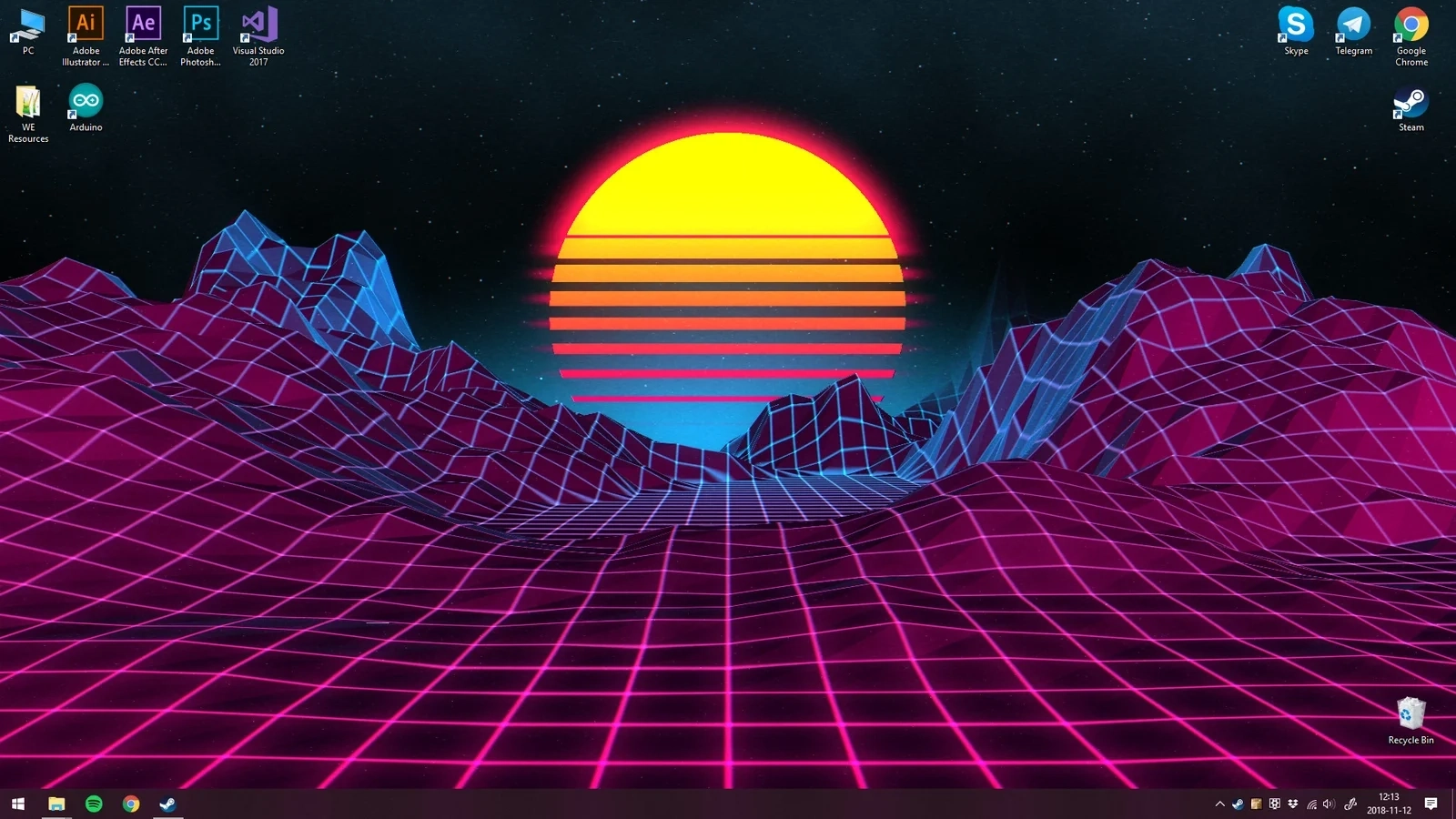
Подтвердить идентификацию и расположение дисплея
Откройте настройки дисплея Windows и определите каждый монитор, его разрешение и расположение. Физический порядок слева направо может отличаться от конфигурации после повторного подключения дисплея. Проверьте это перед тем, как менять настройки обоев. Правильное изображение на неправильном логическом дисплее — это проблема назначения, а не обязательно сбой рендеринга.
Намеренно выбирайте отдельные изображения или промежуток
Решите, должен ли у каждого дисплея быть отдельный обои или одна композиция должна растянуться по всей композиции. Неравные разрешения и физические размеры усложняют выравнивание. Панорама не гарантирует совпадение только потому, что ширина пикселей достаточно велика. Предварительно просматривайте важный объект и горизонт на самом дисплее, а не оценивайте только миниатюру настроек.
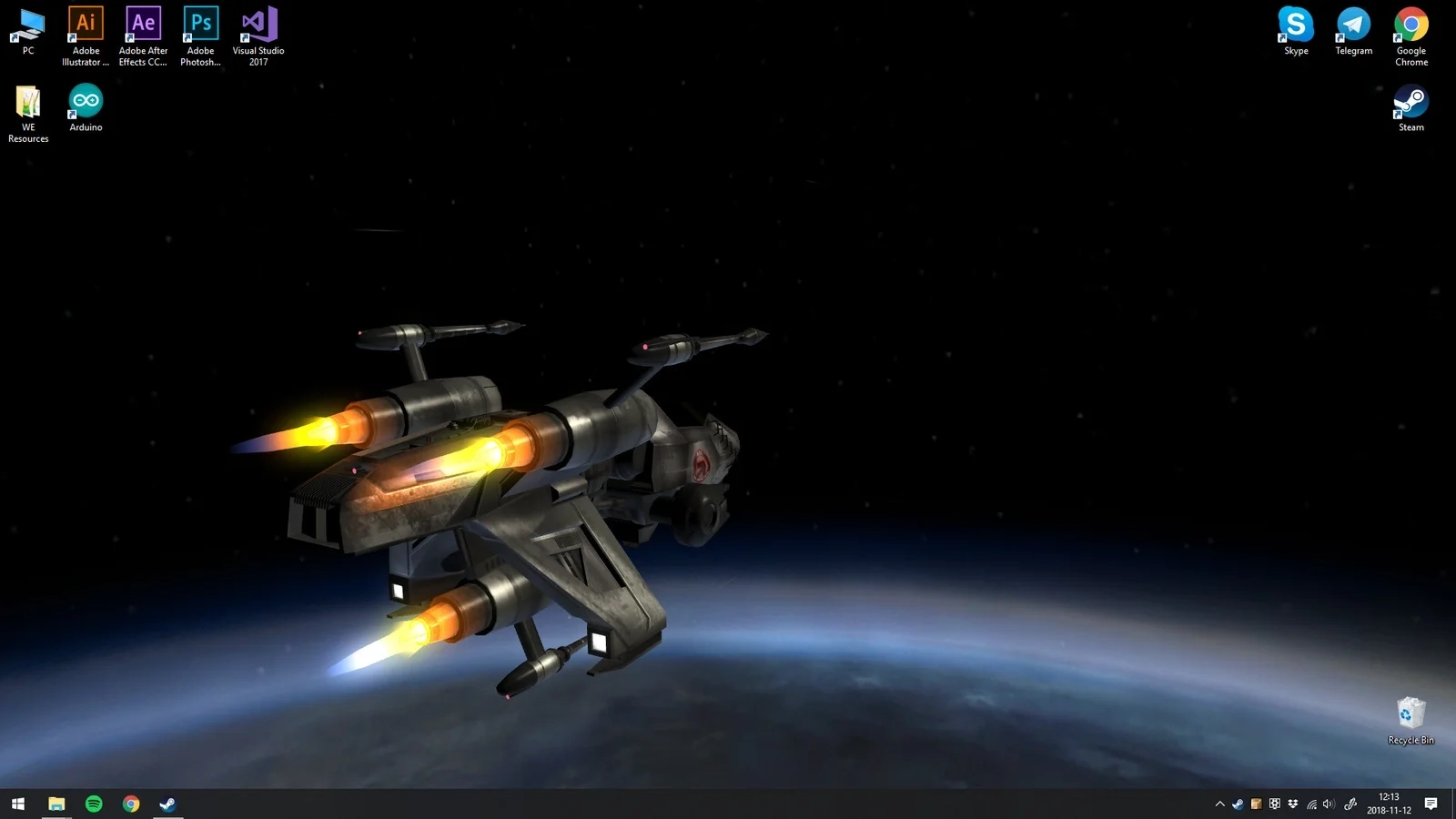
Проверить урожай и масштабирование
Используйте регуляторы размещения, доступные для выбранного типа обоев. Заполнение экрана может обрезать край; подгонка может оставить неиспользуемое пространство. Не растягивайте узнаваемый объект случайно. Если мониторы имеют разные разрешения, обратитесь к официальному руководству по центрированию нескольких экранов и сравните результат в итоговой структуре. Ведите известный профиль «хороший» перед экспериментами, если приложение его предоставляет.
Проверка после изменения дисплея
После повторного подключения монитора проверьте идентификацию дисплея Windows, назначение обоев, кадрирование и правило приложения, используемое при полноэкранной работе программы. Проверьте один дисплей перед восстановлением полного макета. Эта последовательность — диагностический пример, а не утверждение, что все несовпадающие экраны могут быть физически бесшовными или что все обои имеют одинаковые функции позиционирования.
В следующий раз, когда будешь играть
- Идентифицировать дисплеи в Windows.
- Выберите независимое или охватывающее размещение.
- Осмотреть настоящий урожай и выравнивание.
Официальные источники и область применения
- Desktops with Integrated and Dedicated GPU Perform Poorly ↗
- Wrong Refresh Rates of Monitors ↗
- Video freezes / stuttering / bad performance ↗
- Starting Wallpaper Engine with Windows ↗
Официальная документация проверена 17 ноября 2026 года. Для Windows-приложения; названия пунктов могут различаться. Аппаратные тесты не проводились.