Wallpaper Engine / 從這裡開始
桌面用户:显示问题、性能对照与播放规则。
Wallpaper Engine 動態桌布設定與故障排查
按可觀察症狀排查 Wallpaper Engine 性能、多屏佈局和啟動問題。
想了解或獲取 Wallpaper Engine?下方可直接前往官方網站與 Steam 商店。本站提供 Windows 桌面版的設定、效能與排障指南。
官方站點 · 外部連結,在新標籤頁開啟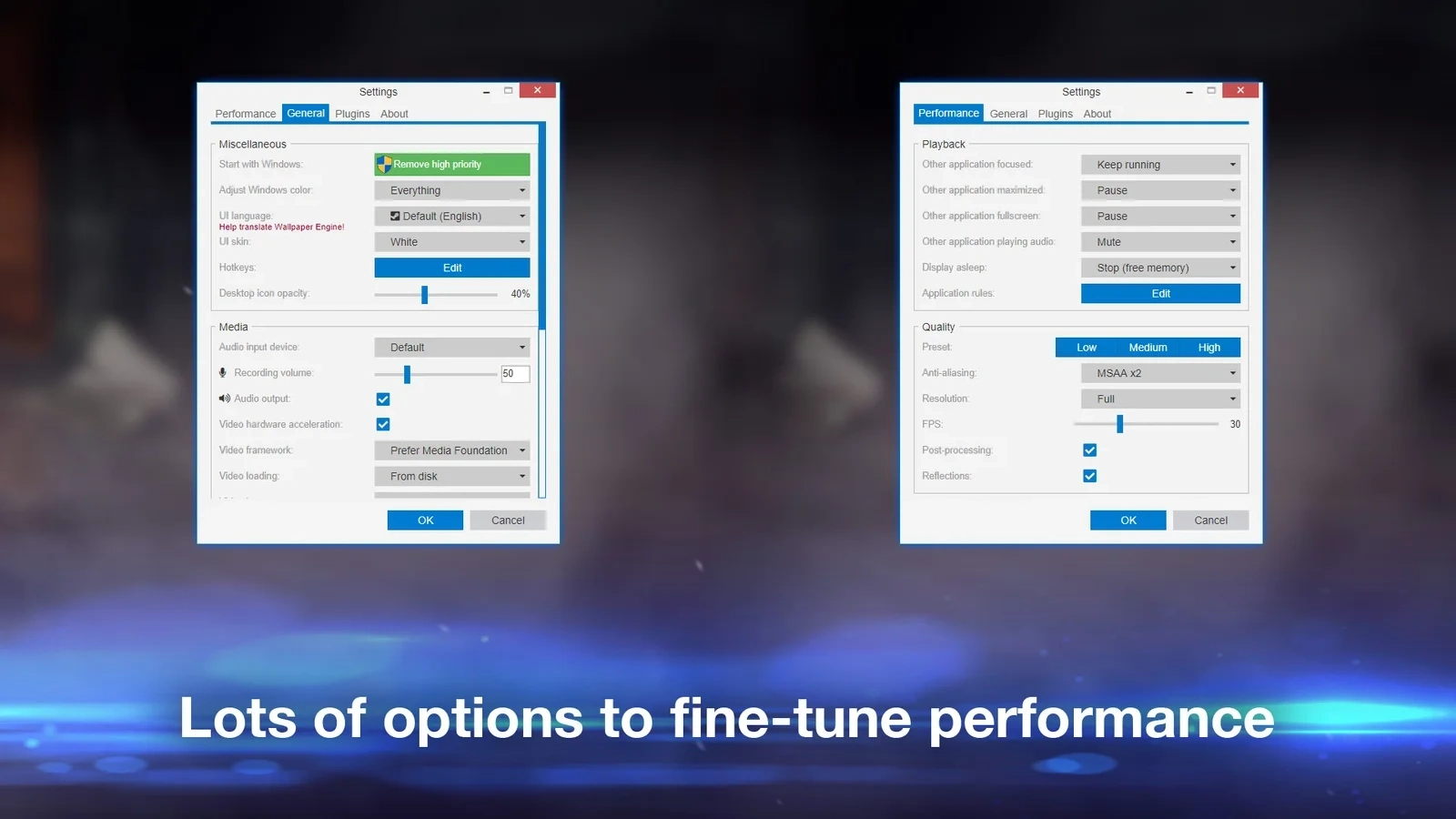
01 / 實用攻略
從你遇到的桌面問題開始
先選症狀,再看要做什麼對照、檢查哪個設定,以及結果不同該走哪一步。
Wallpaper Engine / 02
深入解決 Wallpaper Engine 的具體問題
影片黑屏、遊戲啟動規則、可重複效能對照,都有獨立的完整操作指南。
02 / 遊戲截圖
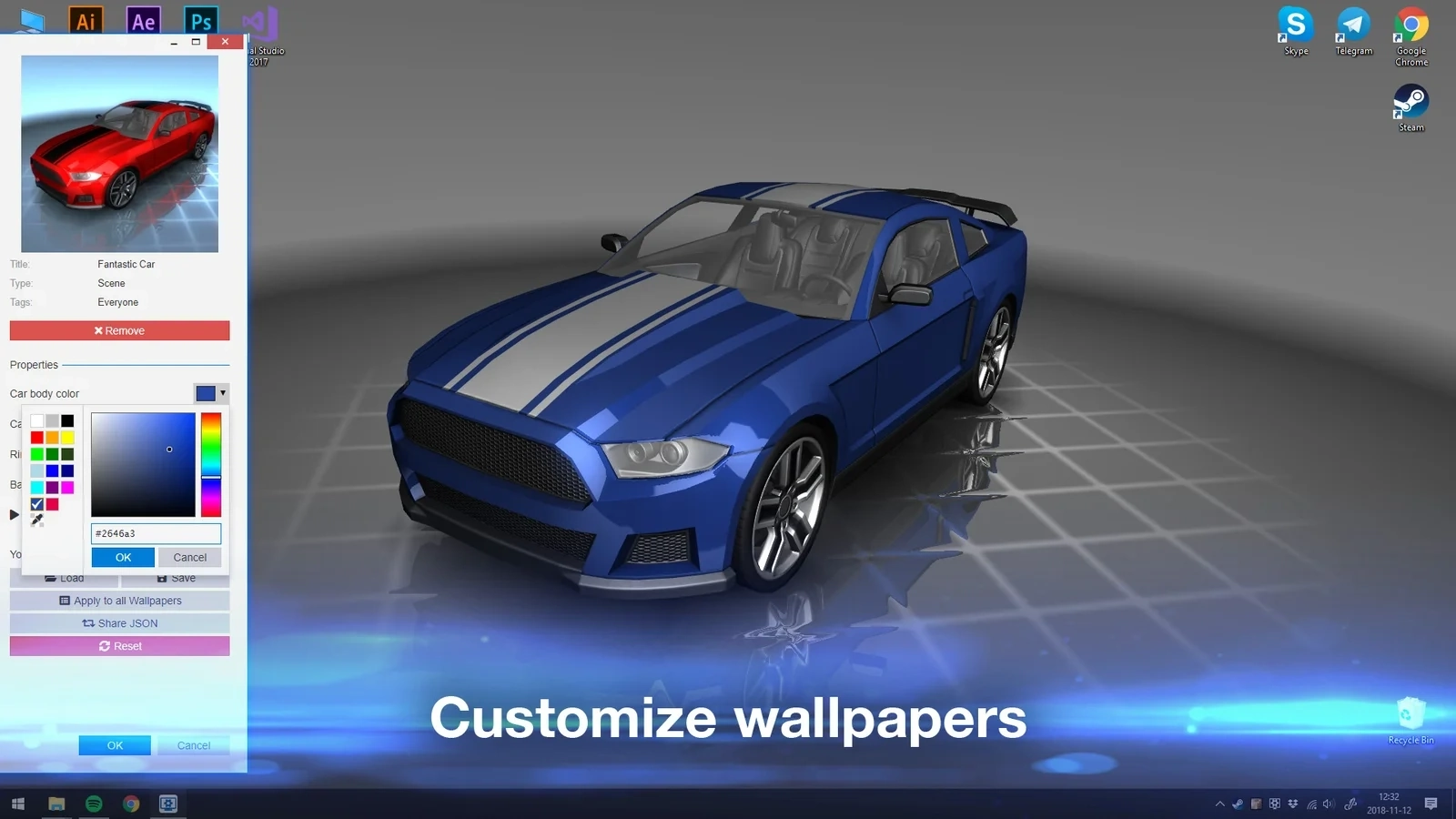
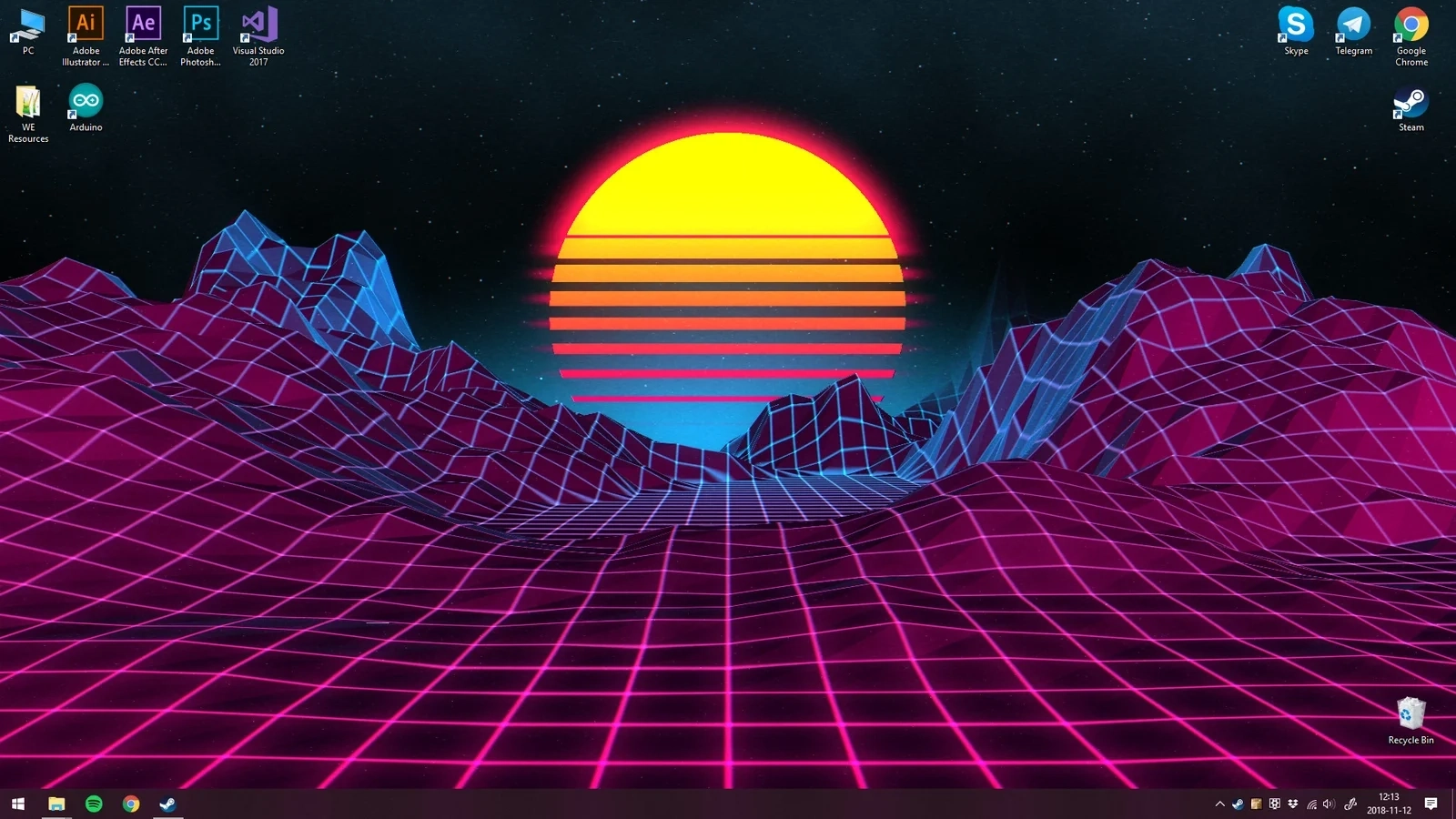
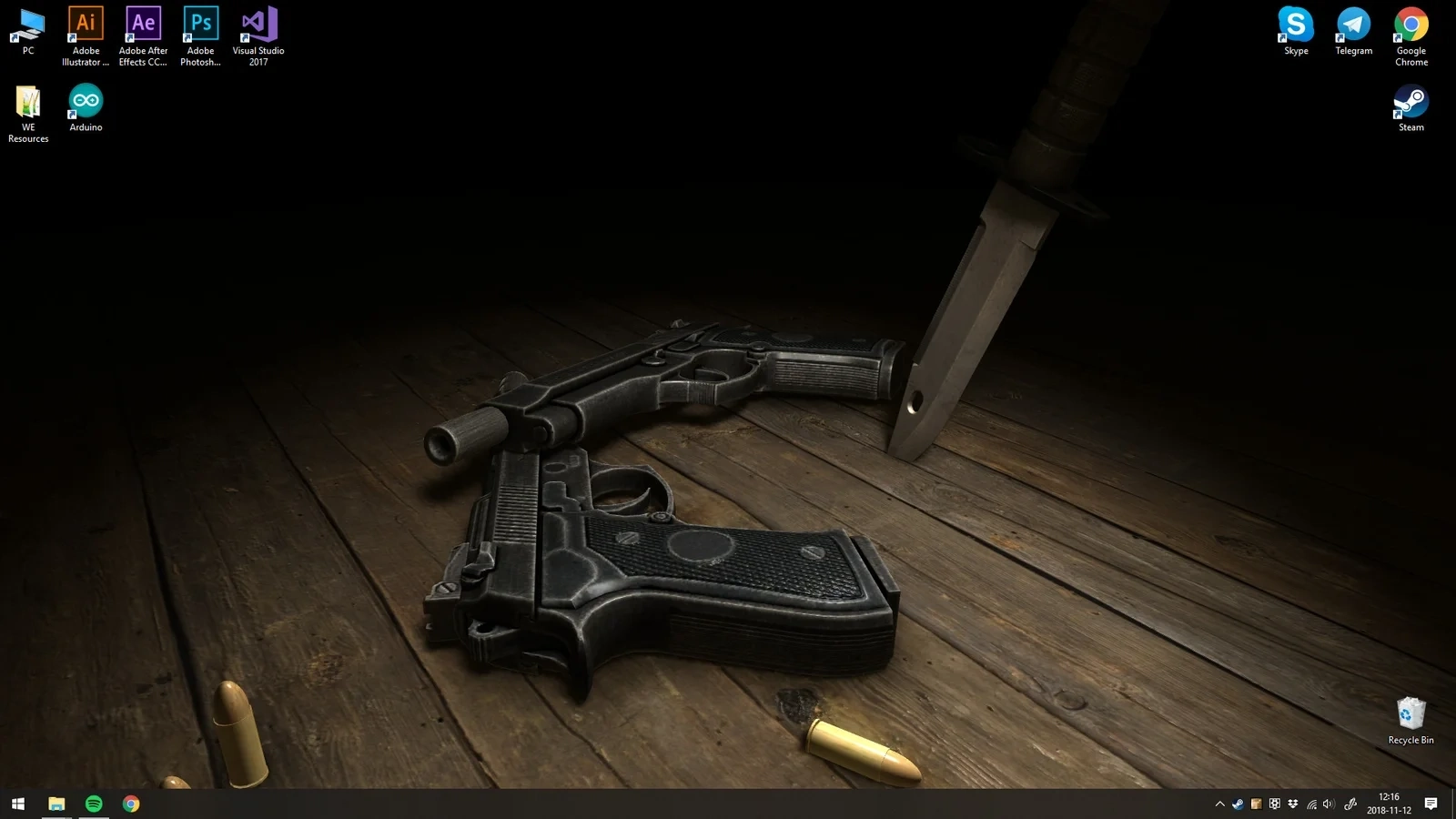
全部截圖 ↗走進遊戲畫面
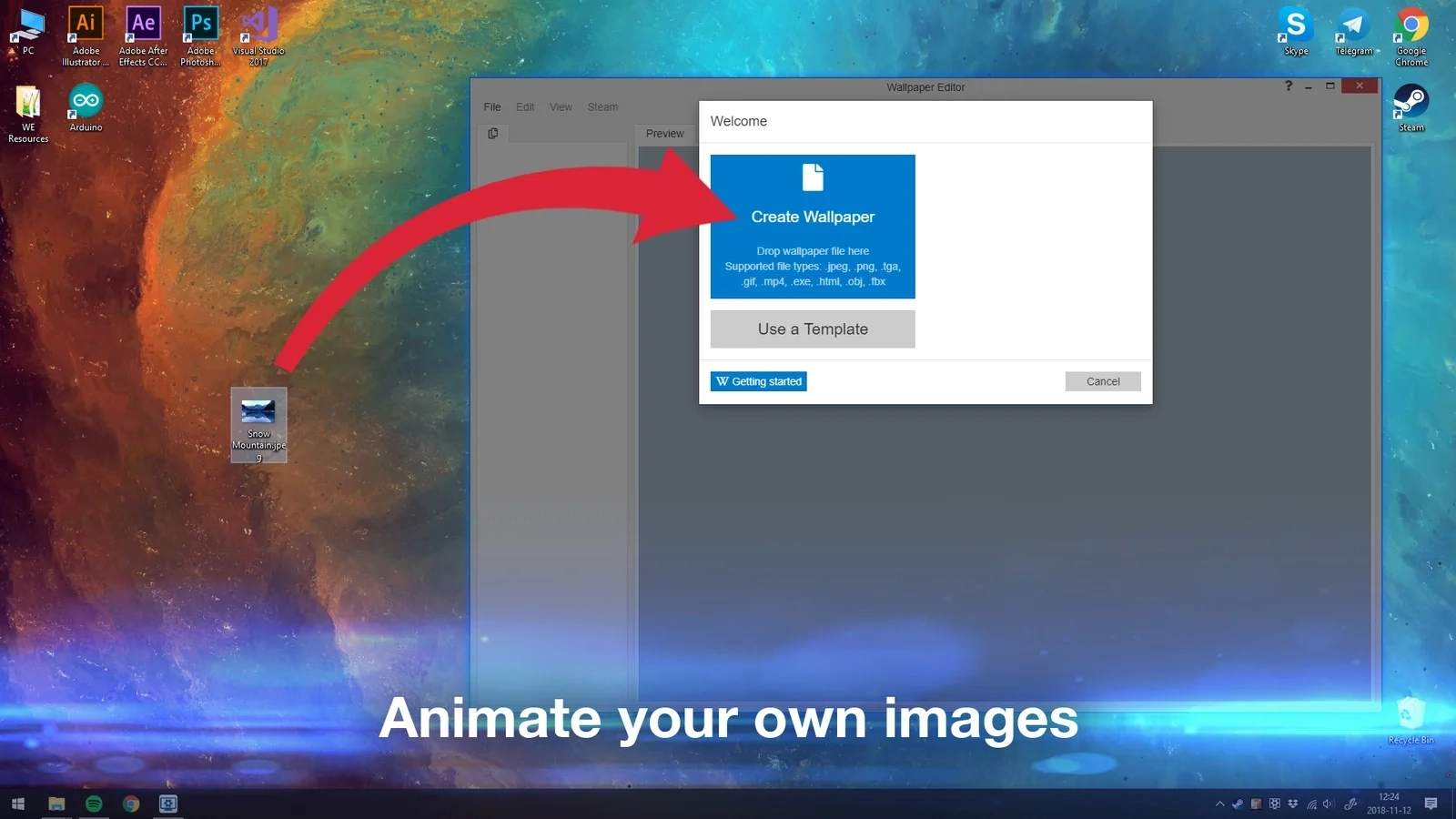
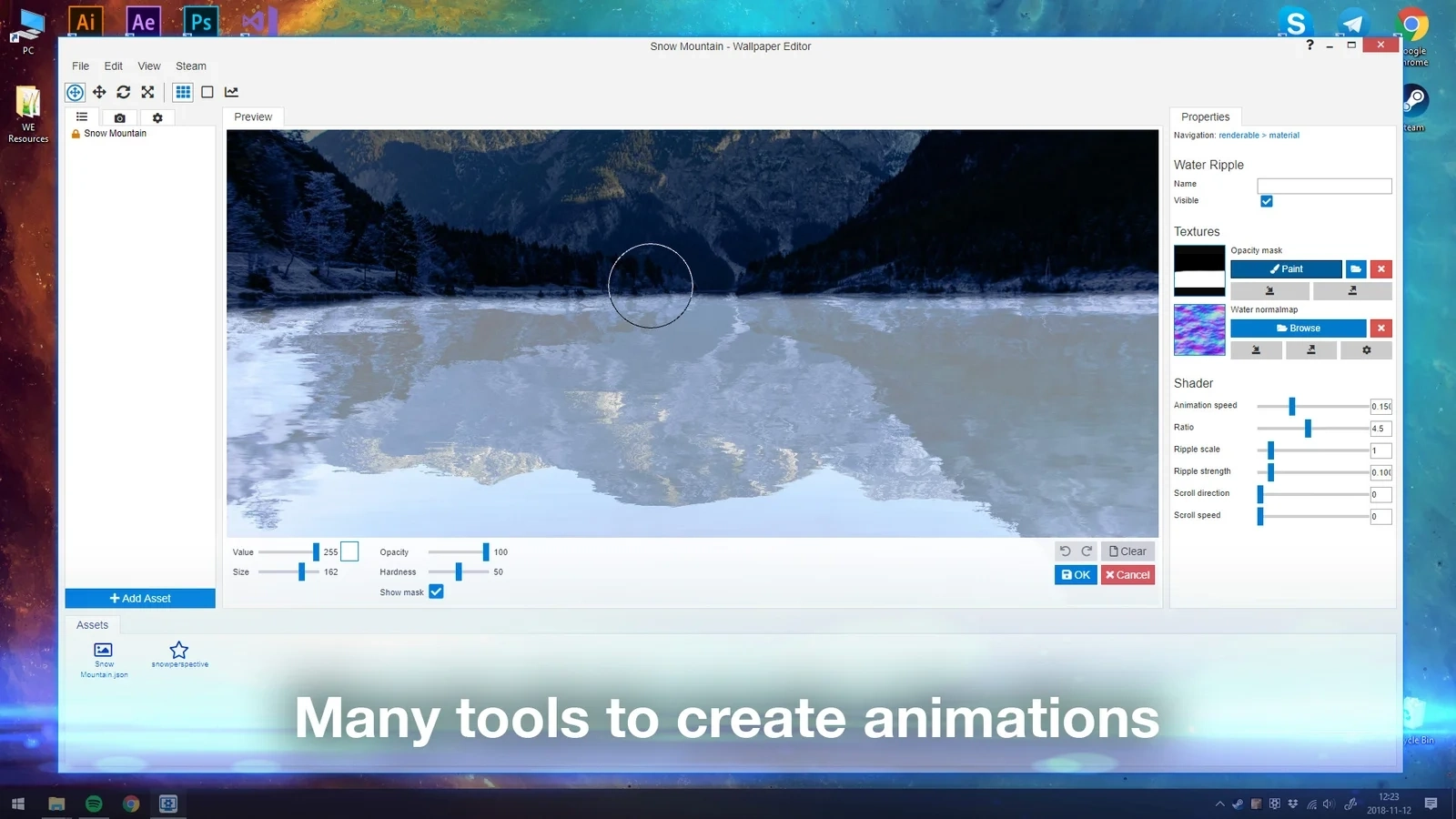
截圖來自所鏈接的 Steam 官方產品頁,可能展示不同版本或平臺。
Wallpaper Engine / 03
先看桌布型別,再決定改什麼
在作品詳情中確認型別;場景與影片並不使用同一套效能控制。
| 桌布型別 | 先檢查什麼 | 下一步怎麼做 |
|---|---|---|
| 場景(Scene) | 幀率、作者開放的特效及作品屬性。 | 用簡單場景與異常作品在相同負載下對照。 |
| 影片(Video) | 源影片的解析度、幀率與實際播放情況。 | 先對比兩個影片和一個正常場景,再判斷是否進入解碼排查。 |
| 網頁 / 應用(Web / Application) | 作品自身設定、依賴條件與作者說明。 | 確認同型別的另一作品能否正常執行。 |
Wallpaper Engine / FAQ
關於 Wallpaper Engine,你可能還想問
Wallpaper Engine 應該在哪裡下載?
透過官方網站了解產品,透過下方 Steam 官方商店入口獲取 Windows 產品。本站不提供安裝器或賬號下載。
執行 Wallpaper Engine 會讓遊戲掉幀嗎?
取決於桌布、硬體和播放規則。先在同一遊戲負載中比較桌布執行與停止的表現,再確認規則匹配的是實際遊戲程序,而不是啟動器。
設定視窗正常,為什麼桌面桌布是黑的?
把異常作品與另一同型別作品、一個不同型別作品對照。多個影片失敗而場景正常時,進入影片播放分支;所有型別都失敗時,需要檢查更廣的桌面顯示範圍。
高優先順序啟動能提高桌布效能嗎?
官方幫助說明,高優先順序啟動會註冊 Windows 服務,讓程式更早啟動,不會因此提高執行效能。啟動失敗時比較普通啟動,並在登入後檢查托盤圖示。
為什麼重啟後桌布跑到另一塊螢幕?
官方啟動指南提到,顯示卡驅動改變顯示器標識可能導致重新分配。先記錄螢幕布局,再到通用設定的“顯示器標識”中對照 Layout 或 GDI 選項。
依據與適用範圍
設定說明核對於 2026 年 11 月 17 日的 Wallpaper Engine 官方文件,適用於 Windows 桌面版;選單名稱可能隨語言和版本變化。對照方法由本站整理,不冒充硬體實測或效能跑分。
官方依據與適用範圍