フィル、トリミング、またはスパンの挙動を選択する前に、実際の表示配置を読んでください。
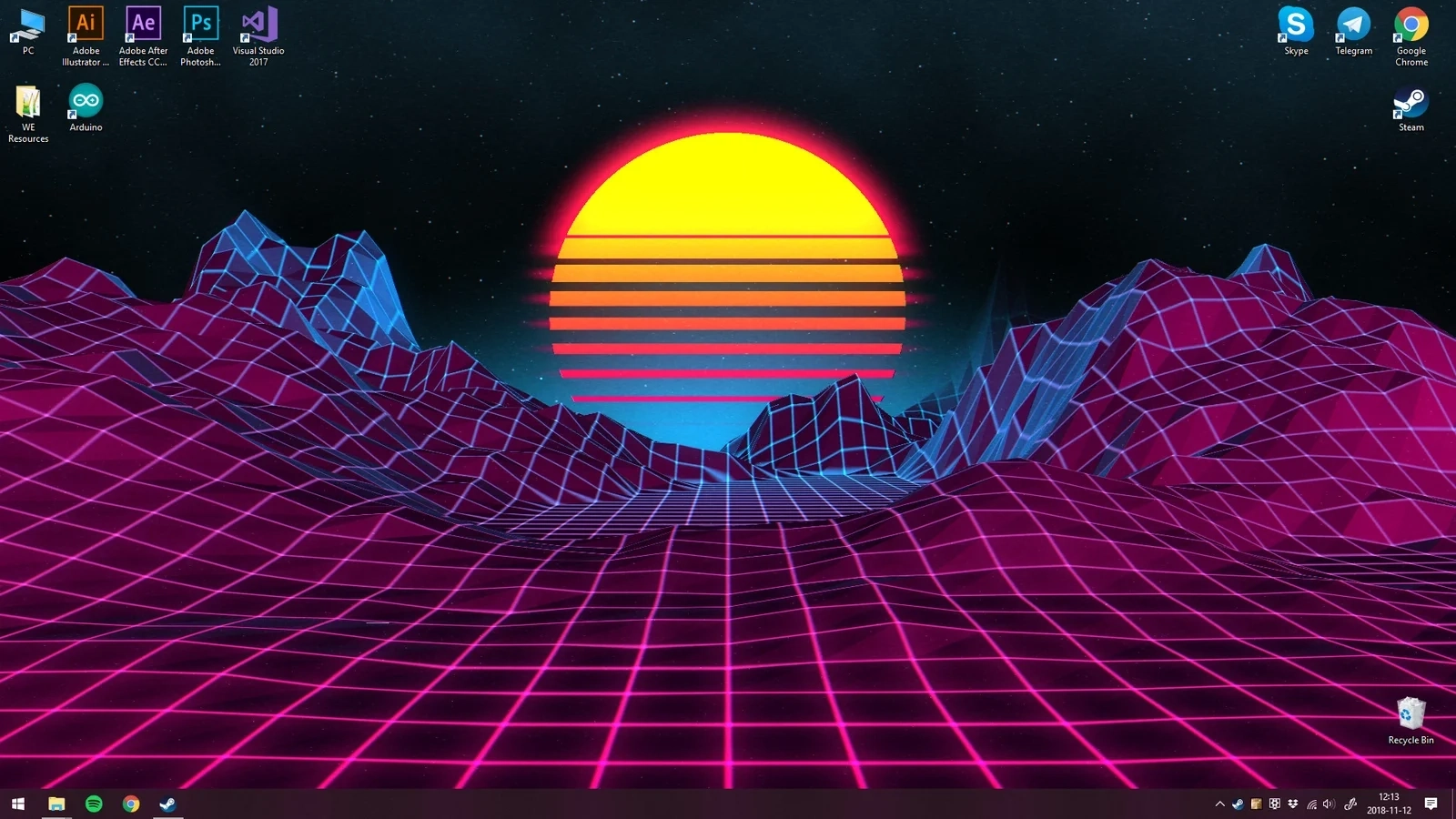
ディスプレイの識別と配置を確認しろ
Windowsのディスプレイ設定を開き、各モニターの解像度や配置を特定してください。ディスプレイを再接続した後の物理的な左から右への順番が設定と異なる場合があります。壁紙設定を移動する前にこれを必ず確認してください。正しい画像が間違った論理表示に表示された場合は割り当ての問題であり、必ずしもレンダリングの失敗ではありません。
意図的に別々の画像やスパンを選んでください
各ディスプレイに独自の壁紙を付けるべきか、あるいは一つの構図が配置全体に広がるかを決めてください。解像度や物理的なサイズの不一致はアライメントを複雑にします。パノラマはピクセル幅が十分に大きいからといって必ずしも揃うとは限りません。重要な被写体や地平線を実際のディスプレイでプレビューし、小さな設定サムネイルだけで判断するのではなく、
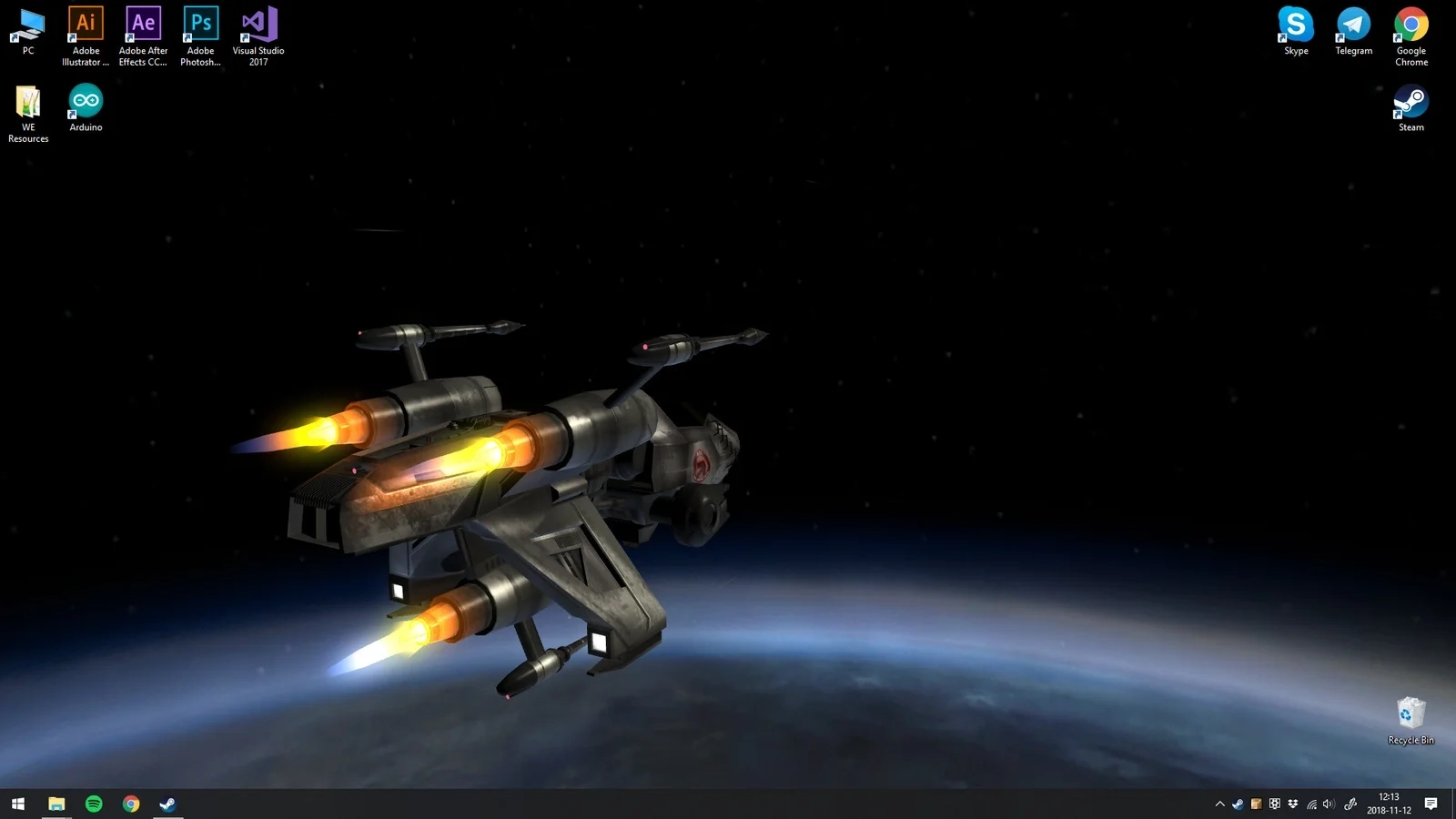
作物とスケールを点検せよ
選択した壁紙タイプで利用可能な配置コントロールをご利用ください。画面を埋めると端が切り取られることがあります。フィッティングによって未使用のスペースが残ることがあります。認識可能な被写体を意図せず引き伸ばさないでください。モニターの解像度が異なる場合は、公式のマルチスクリーンセンタリングガイドを参照し、最終配置の結果を比較してください。アプリケーションに既知のプロファイルを提供している場合は、実験前に良好なプロファイルを保持してください。
表示変更後に確認
モニターを再接続した後、Windowsのディスプレイ認識、壁紙の割り当て、フレーム設定、およびプログラムが全画面表示時に使用するアプリケーションルールを確認してください。レイアウト全体を復元する前に、まず1つのディスプレイでテストします。この手順は診断例であり、すべての不一致画面が物理的にシームレスになることや、すべての壁紙が同一の配置コントロールを提供することを保証するものではありません。
次に遊ぶときは
- Windowsでディスプレイを識別します。
- 独立配置またはスパン配置を選択します。
- 実際の切り抜きと位置合わせを確認します。
公式資料と適用範囲
- Desktops with Integrated and Dedicated GPU Perform Poorly ↗
- Wrong Refresh Rates of Monitors ↗
- Video freezes / stuttering / bad performance ↗
- Starting Wallpaper Engine with Windows ↗
2026年11月17日に公式資料を確認。Windows デスクトップ版向け。項目名は言語や版で異なる場合があります。ハードウェアの実測ではありません。